
Bigjpg
Bigjpg 是基于深度卷积神经网络的 AI 图片放大工具,重建线条与细节、五档智能降噪,支持 2x 到 16x 放大,插画与照片双模式,网页、客户端、小程序均可使用,并提供开放 API。
为「Bigjpg」评分
从三个维度打分,帮助更多用户了解这个站点
举报「Bigjpg」
请选择举报原因并补充说明,管理员会尽快核实处理
一、Bigjpg 是什么
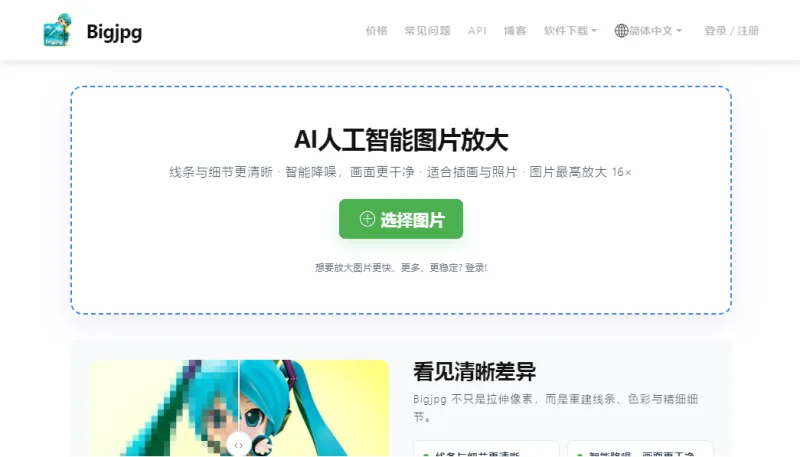
Bigjpg 是一个跑在云端的 AI 图片放大工具,核心作用是把小尺寸、低分辨率、带噪点的图片放大到可用尺寸,同时把模糊的边缘、锯齿和色块重新“画”清楚。它基于深度卷积神经网络(CNN),不是把像素简单拉伸,而是按图片的线条、色彩规律重建细节,并内置五档降噪。上传图片、选好倍数和降噪强度,几分钟内就能下载到放大后的成品,插画和照片都支持,最高可放大 16 倍。
Bigjpg 的定位很单纯:只做“放大”这一件事,不承担修图、抠图、合成这些工作。
它的技术路径与传统放大有本质区别。常规做法是双线性、双三次插值,把附近的像素按权重铺开,结果必然是边缘发虚、线条粘连、噪点一起被放大。Bigjpg 用训练好的神经网络去判断“这里应该是一条线还是一片平色”,在此基础上补出锐利的轮廓,再把压缩产生的噪点和锯齿压下去。所以同一张小图,插值放大后是“糊而大”,Bigjpg 放大后更接近“清晰而大”。
需要提前划清边界:Bigjpg 做的是“放大 + 降噪 + 补细节”,不做人脸修复、破损修补、上色、去水印、背景移除。老照片如果有划痕、缺角,靠放大解决不了,那是另一类工具的事。
二、产品功能
1. 2x / 4x / 8x / 16x 四档放大倍数
倍数只决定一件事——输出多少像素。1000 像素宽的图走 2x 得到 2000 像素,走 4x 得到 4000 像素,画面内容不变,只是尺寸和细节密度不同。免费版开放到 4x,付费版开放到 16x。
2. 图片类型双模式
设置里要先选“卡通 / 插画”还是“照片”。两类图像的统计规律差别很大:插画是大面积平色加硬边缘,照片是连续渐变加真实纹理。用插画模型跑人像,皮肤会变得像塑料;用照片模型跑线稿,描边容易发灰。选对类型,比事后调参数有用得多。
3. 五档降噪
可选无、低、中、高、最高。原图干净就用“无”或“低”,保住细节;手机夜拍、压缩过度的网图、扫描件,噪点和色块会随着放大一起被强化,这时候需要往“高”走。降噪强度和放大是同时作用的,不是先加噪再补救。
4. 输出格式可选
默认、WebP、JPG、PNG 四种。要给设计软件继续编辑就用 PNG,要控制体积、直接上网页就用 WebP 或 JPG。
5. 批量放大与打包下载
一次可以提交多张图片排队处理,处理完支持一键打包下载,不用逐张点。单次批量上限为 100 张。
6. 离线任务与并行处理
登录状态下任务提交后可以关掉浏览器,服务端会继续跑,回来在“放大记录”里取结果;付费账号还能同时跑多张,免费账号同时处理的数量受限。
7. 账号、额度与历史记录
账户页会显示当前套餐、本周期总额度、剩余额度、额度重置时间和购买记录。每次放大会扣额度,16 倍因为输出像素量最大,每张按 2 点计算,其余倍数每张 1 点。
8. 开发者 API
提供上传、创建任务、查询结果、失败重试四类接口,用 X-API-KEY 鉴权。创建任务时可指定 style(art / photo)、noise(-1 到 3)、x2(1 到 4,对应 2/4/8/16 倍)和图片 URL;查询时一次最多可带 100 个任务 ID,返回 new / process / success / error 四种状态,并回传本次调用后剩余的接口次数。
三、产品特色
线条与平色是它的主场。 动漫截图、插画、漫画扫图、游戏素材这类图像,色块边界明确、纹理少,模型不需要凭空编造质感,放大后的描边干净、颜色不发脏,这是它相对通用放大工具最明显的优势。照片同样能处理,只是收益没有线稿类明显。
放大和降噪是一件事。 很多工具只放大不降噪,结果是把噪点也放大了;Bigjpg 把两者放在同一次推理里,降噪档位直接参与重建过程,所以低质量源图的提升幅度往往比干净源图更直观。
参数少,决策成本低。 整个流程只有四个选项:图片类型、倍数、降噪、输出格式。没有图层、蒙版、锐化半径这一堆东西,不需要懂图像处理也能拿到合理结果,这对非设计岗的用户更友好。
门槛低,可以先验证再决定。 不注册也能跑,免费额度足够把同一张图的 2x 和 4x 各跑一遍做对比,确认效果符合预期再考虑升级。
额度机制透明。 按月给量、按张扣点、16 倍双倍计费,账户里能看到周期剩余和重置时间,做批量任务之前能先算清楚够不够用。
能力可以被程序调用。 对于需要定期处理大量图片的场景,网页点选不是长久之计,API 让放大变成流水线里的一个环节。
四、使用方法
网页版:四步出图
打开 bigjpg官网,点击“选择图片”,可一次多选。
图片进入任务列表后点“开始”,弹出放大配置窗口。
依次设定:图片类型(卡通 / 插画、照片)→ 放大倍数(2x / 4x / 8x / 16x)→ 降噪程度(无 / 低 / 中 / 高 / 最高)→ 输出格式(默认 / WebP / JPG / PNG)。
点“确定”开始排队,进度条走完后点“下载”取回成品;多张成功后可批量打包下载。想要让下面所有图片套用同一组参数,用“批量放大下面所有图片”。
倍数怎么定:从目标尺寸倒推
先想清楚成品要多大的像素,再用目标像素除以原图像素,得到的数往上取到最近一档,就是该选的倍数。日常需求大多落在 2x 或 4x:
1920×1080 的壁纸出 4K,刚好 2x,是最划算的一档。
手机竖版照片按 300 DPI 印 A4,大致也是 2x 的量级。
900 像素左右的扫描件要印 A3、400 像素的头像要上海报、放大后还要留裁剪余量,这些情况才需要 4x。
300 像素的素材要变成 2400 像素、邮票大小的扫描件、旧应用图标,才轮到 8x。
16x 是“够到某个尺寸的唯一办法”,不是“画质更好”的档位。1920 的壁纸走 16x 出来是 30720 像素宽,体积翻好几倍,画面里很大一部分是模型自己补的,实际意义有限。真要考虑 16x,先问问有没有更好的原图。
降噪怎么定
原图本身干净、只是尺寸小,降噪用“无”或“低”,避免把该保留的纹理磨掉。网图、截图、多次压缩过的素材,从“中”起步;噪点密、色块严重的,再用“高”或“最高”。同一张图可以跑两版对比,反正免费额度就是用来试的。
客户端与小程序
Windows、Mac 客户端在官网“软件下载”里取,iOS 走 App Store,Android 有安装包和 Google Play 两个渠道,微信里搜“Bigjpg 人工智能”小程序也能直接处理。手机上处理相册里的照片,比开电脑传文件快。
API 调用流程
先调上传接口,拿到一个临时上传地址和可访问的图片 URL。
用 PUT 把文件传到该地址,
Content-Type要和声明的一致。调创建任务接口,传入
input(上一步的图片 URL)加上style、noise、x2。拿到
tid后用查询接口轮询,成功后取url下载;失败的任务用重试接口再跑一次。每次调用返回的remaining_api_calls要记下来,免得配额用尽才报错。
几个容易踩的坑
不登录就开始处理,中途别关浏览器,否则没下载的结果会丢;登录后可以关页面,任务在服务端继续。
免费账号的源图限制更严:尺寸上限 3000×3000 像素,文件 5MB 以内;付费账号单图可到 50MB。
一次提交太多图,免费账号只能少量并行,排队时间会拉长,赶时间就拆开分批跑。
人脸和文字是高倍数最容易露馅的地方:模型给出的是一张“合理的人脸”,未必是本人;不认识的字体笔画也可能被改写。有文字的海报,倍数不要贪高。
五、适合人群
| 人群 | 典型场景 | 为什么合适 |
|---|---|---|
| 二次元插画、壁纸爱好者 | 收集的动漫图分辨率低、想做成 4K 壁纸、漫画扫图发虚 | 插画模式对线条和平色专门调校,描边不容易糊,最高能到 16 倍 |
| 电商美工、店铺运营 | 平台只给到小尺寸主图、老商品图要重新上架、详情页配图要放大 | 批量处理加打包下载,多张主图一次跑完,输出可选 JPG / WebP 控制体积 |
| 自媒体与设计从业者 | 找的素材图太小、封面要放大、配图要裁切后仍清晰 | 2x / 4x 就能覆盖大多数屏幕与印刷需求,降噪档位能救压缩过度的网图 |
| 有打印输出需求的人 | 手机照片印 A4、老照片做成相框、小图印海报 | 支持到 50MB 大图输入、16 倍输出,按目标像素倒推倍数即可 |
| 家庭影像整理者 | 翻拍或扫描的旧照片尺寸太小、噪点多 | 五档降噪对付扫描噪点和压缩色块,照片模式保留自然质感 |
| 独立开发者、小团队 | 需要把图片放大接进内容流水线、批量处理用户上传图 | 提供上传、任务、查询、重试四类 API,可按任务 ID 批量取结果 |
| 学生、社团、临时使用者 | 偶尔处理一两张图,不想装软件、不想注册 | 网页版上传即用,免费额度够应付零散需求,中文界面无学习成本 |
六、竞品对比
| 对比维度 | Bigjpg | waifu2x | Real-ESRGAN | Upscayl |
|---|---|---|---|---|
| 使用形态 | 网页版 + Windows / Mac / iOS / Android 客户端 + 微信小程序 + API | 网页版与多种本地客户端(如 waifu2x-caffe、ncnn 版) | 开源模型与推理脚本,常见命令行与 ncnn 图形界面版本 | 开源桌面应用,支持 Windows / macOS / Linux |
| 算力位置 | 云端服务器,不依赖本地显卡 | 网页版走云端,本地版吃本机算力 | 本地运行,需要显卡或较强的 CPU | 本地运行,依赖本机显卡性能 |
| 放大倍数 | 2x / 4x / 8x / 16x 四档 | 以 1x / 2x 为主,网页版上限较低 | 原生 4 倍,可另行设置输出尺寸 | 2x / 4x 两档为主 |
| 图片类型倾向 | 插画与照片双模式,插画是强项 | 明确偏向动漫、插画类线稿 | 面向真实照片与通用图像,附带人脸修复模型 | 继承通用超分模型,提供多套模型可选 |
| 降噪控制 | 五档:无 / 低 / 中 / 高 / 最高 | 有降噪等级可选,通常与放大级别绑定 | 通过模型与参数间接控制,没有专门档位 | 通过切换模型与参数控制 |
| 批量与自动化 | 网页批量 + 打包下载 + 开放 API | 以单张处理为主,批量要靠本地脚本 | 靠脚本循环调用,适合写进自动化流程 | 支持文件夹批量处理 |
| 上手门槛 | 低,选完四个参数即可出图 | 低到中等,本地版需要配置环境 | 中等偏高,要装环境、调命令 | 低,装好即用,但要接受本地算力限制 |
| 账号与额度体系 | 有账号、按月额度、任务历史 | 无统一账号体系 | 无账号体系 | 无账号体系 |
各自适合的场景很清楚:
waifu2x 是这条路线上的老牌方案,二次元线稿处理的口碑来源之一,但它主要解决 2 倍级别的放大,对“要出 8K 壁纸”这类需求不够用,也没有账号制的云端任务管理。
Real-ESRGAN 强在通用性与可定制性,真实照片、压缩痕迹严重的老图都能处理,还能配合人脸修复模型;代价是必须自己搭环境,处理速度直接取决于本机显卡,普通办公本跑起来吃力。
Upscayl 把 Real-ESRGAN 那套能力包装成了图形界面,装完就能用,适合不想碰命令行的人;但它仍然本地计算,换电脑就没有环境,也不具备云端任务队列。
Bigjpg 的差异点在于“云端算力 + 多端 + 双图类型 + 额度制账号 + 可调 API”这一整套,机器差、图量大、需要批量交付或要接进程序时更省事;代价是高清大图必须排队等云端处理,重度使用时受额度约束。
七、收费价格
免费版可以直接用,不注册也能跑;付费版本按使用强度分三档。
| 项目 | 免费版 | 基础版 | 标准版 | 高级版 |
|---|---|---|---|---|
| 有效期 | — | 2 个月 | 6 个月 | 12 个月 |
| 每月放大数量 | 20 张 | 500 张 | 1000 张 | 2000 张 |
| 价格 | 免费 | 35 元 | 69 元 | 138 元 |
| 放大速度 | 慢 | 优先处理 | 优先处理 | 优先处理 |
| 服务器 | 共享 | 独立高性能 | 独立高性能 | 独立高性能 |
| 最大上传大小 | 5MB | 50MB | 50MB | 50MB |
| 最高放大倍数 | 4 倍 | 16 倍 | 16 倍 | 16 倍 |
| 离线任务 | 支持 | 支持 | 支持 | 支持 |
| 同时放大多张 | 不支持 | 支持 | 支持 | 支持 |
| 批量放大 | 不支持 | 支持 | 支持 | 支持 |
几个需要说清楚的计费细节:
额度按月给,按张扣。 每个套餐有各自独立的周期,账户页能看到当前周期总量、剩余量和下次重置时间,各套餐之间互不干扰。
16 倍按 2 点额度计算。 因为输出像素量最大,单张 16 倍消耗 2 点额度,2x / 4x / 8x 每张 1 点;批量提交时界面会直接显示本次将消耗多少点。
付费不只是“能放大更多”。 免费版速度慢、共享服务器、不支持并行和批量、倍数封顶 4 倍;付费后五项同时放开,这才是大图量场景的实际差别。
API 只对付费账号开放。 接口有单独的月度调用额度,每次成功调用都会回传剩余次数,额度不够可以另行联系追加。
支付方式:国内可用微信支付、支付宝;海外可用 Stripe、Payssion 等渠道。网页端无法支付时,也可以走 App Store 或 Google Play 的应用内购买。
八、常见问题解答
Q:Bigjpg 是免费的吗?
A:有免费版,不登录也能直接上传处理。免费版每月 20 张,单图限 3000×3000 像素、5MB 以内,最高放大 4 倍,走共享服务器、速度较慢,不支持并行与批量。用量上来以后再看付费套餐。
Q:放大后的细节是“猜”出来的吗?
A:一部分是。2 倍放大的成分以锐化和重建边缘为主,接近“原图只是更大”;倍数越高,补出来的纹理占比越大。8 倍以上在人脸和文字上最容易看出问题,模型给出的是一张合理的人脸,不一定是你原本那张。要更高倍数时,先考虑换一张更好的原图,往往比加倍数有效。
Q:免费版和付费版最大的差别是什么?
A:不只是张数。免费版封顶 4 倍、单图 5MB、共享服务器、不能并行和批量;付费版直接给到 16 倍、50MB、独立高性能服务器、优先处理、可同时跑多张并支持批量下载。图多或图大,免费版的瓶颈会先出现在排队和批量上。
Q:最大能上传多大的图?
A:免费账号单图限 3000×3000 像素、文件 5MB 以内;付费账号单图可到 50MB。输出尺寸由原图尺寸乘以倍数决定,16 倍出来的文件会明显变大。
Q:支持哪些图片格式?
A:常见图片格式都能读入,输出可选默认、WebP、JPG、PNG。需要继续在修图软件里编辑就用 PNG,要控制网页体积就用 WebP 或 JPG。
Q:处理到一半关掉浏览器会怎样?
A:没登录的话,结果会丢,必须保持页面打开。登录后可以放心关,任务在服务端继续跑,重新打开在“放大记录”里取成品。
Q:上传的图片会被保留多久?
A:免费账号的图片在上传后 24 小时内自动删除,付费账号在 72 小时内自动删除;图片链接是加密的,不主动分享,别人拿不到你的原图或成品。
Q:有 API 吗?怎么接入?
A:有,付费账号可用,用 API Key 鉴权,流程是“取上传地址 → 上传文件 → 创建任务 → 轮询结果”,失败任务还能单独重试。查询接口一次最多带 100 个任务 ID,方便做批量取回。
Q:有客户端吗?手机上能用吗?
A:Windows、Mac 有桌面客户端,iOS 和 Android 有移动端,微信里搜“Bigjpg 人工智能”还有小程序。手机上处理相册照片,比在电脑上传文件省事。
Q:动漫图和真人照片,哪个效果更好?
A:动漫、插画类更占优势。线稿和平色的重建目标明确,模型不需要凭空造质感,放大后描边干净、颜色不发脏。真人照片同样能处理,只是纹理是连续渐变的,倍数拉得太高会失去自然感,建议控制在 2x 到 4x。
Q:为什么 16 倍会扣两点额度?
A:因为 16 倍的输出像素量是 4 倍的十几倍,服务端算力消耗也按输出像素走。2x / 4x / 8x 每张 1 点,16 倍每张 2 点,批量提交时界面会提前显示总消耗。
Q:放大失败了怎么办?
A:任务列表里失败的任务可以直接点“重试”,多数是网络波动或当前在线人数过多导致的,重跑一次基本能过。连续失败就先换小一点的图或降低倍数试试。
九、神器阁测评
Bigjpg 的价值不在“功能多”,而在“把放大这一件事做扎实”。它用神经网络重建线条、色彩和细节,把降噪和放大合并成一次处理,插画类图像的收益尤其明显;四档倍数、双图片类型、五档降噪、四种输出格式,参数少到不需要学,却能覆盖从朋友圈配图到 A3 打印的大部分需求。
它的限制也要看清:只做放大,不做修复、抠图、上色;云端排队意味着赶稿时要留时间;免费额度只够试水,图多就得付费。
实际使用时的建议只有两条:先按目标像素倒推倍数,能用 2x 就别上 8x;同一张图先跑两版对比降噪强度,把参数试对,比事后反复放大省额度得多。