小键盘怎么开启关闭?Windows 和 Mac 设置教程
分场景讲解小键盘(Num Lock)的开启与关闭:Windows 台式机直接按 Num Lock,轻薄本用 Fn+NumLk,物理键失灵用屏幕键盘 osk;Mac 重点排查“鼠标键”干扰。附快速对照表与开机默认开启方法。
小键盘(数字小键盘)的开启与关闭,本质上是在切换“Num Lock”(数字锁定)状态。灯亮时,按键输出数字;灯灭时,按键恢复方向键、翻页键或字母功能。下面按“先物理按键、再系统工具、最后深度设置”的顺序,分别说明 Windows 和 Mac 的操作方法。
一、先判断你的键盘属于哪一种
在动手之前,用 10 秒确认键盘类型,能少走弯路。
带独立数字区的键盘(多数台式机键盘、15 英寸以上笔记本) :右侧有一块单独的数字键区,通常有一个独立的 Num Lock 键。
没有独立数字区的笔记本(13~14 英寸轻薄本) :数字键“藏”在字母键 U、I、O、J、K、L 上,键帽上往往印有橙色或蓝色的小数字。开启后,按这些字母会输出数字;关闭后恢复正常字母输入。
实例:你想在 Excel 里快速录入一列金额,结果按 J 键却出现了“1”,按 K 出现“2”——这说明小键盘模式被打开了,需要关闭。
二、Windows:三种场景下的开启与关闭
1. 有独立 Num Lock 键:直接按
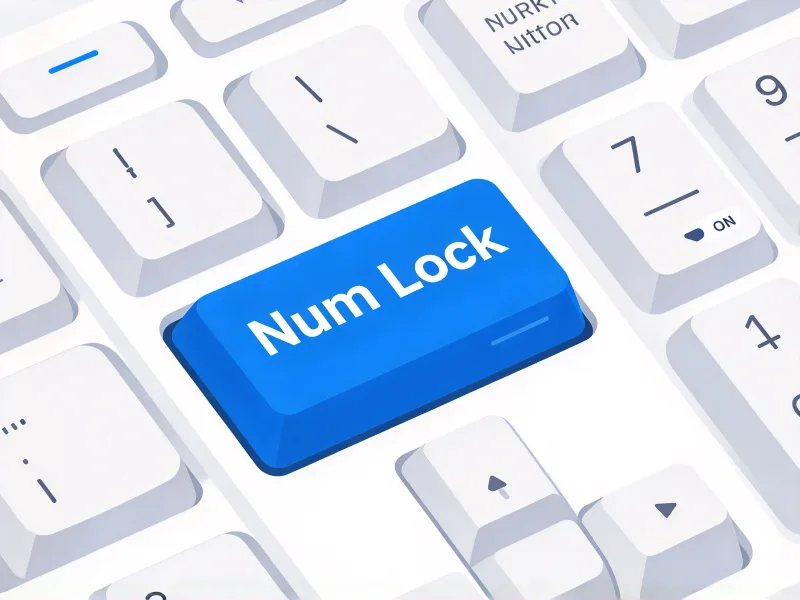
台式机键盘或带独立数字区的笔记本,找到 Num Lock(也可能标为 NumLk、NmLK),按一下即可切换。指示灯亮 = 数字输入开启;指示灯灭 = 数字区变为方向键/翻页键功能。
注意:部分机械键盘或紧凑型键盘的 Num Lock 可能需要配合 Fn 键使用,如果直接按无效,试一下 Fn + Num Lock。
2. 没有独立数字区:用 Fn 组合键
轻薄本的物理切换方式是 Fn + NumLk。NumLk 可能直接标注在某个键上,也可能“借用”F8、F11、Insert 或 Delete 键的位置——留意键帽上是否有小数字或“NumLk”字样。
实例:联想小新等 14 英寸机型,按 Fn + NmLK 后,U/I/O/J/K/L 区域变为数字键;再按一次恢复字母输入。
3. 物理键失灵或无响应:调出“屏幕键盘”
如果 Num Lock 键按了没反应,或者键盘本身没有对应按键,用 Windows 自带的屏幕键盘应急。
按 Win + R,输入 osk,回车,屏幕键盘会弹出。
点击屏幕键盘右下角的 “选项” ,勾选 “打开数字小键盘” ,数字区就会显示出来。
点击屏幕上的 NumLock 按钮,即可同步切换实体键盘的数字锁定状态。
这个方法不依赖物理按键是否正常,也不挑 Windows 版本,是排查“小键盘完全没反应”时最值得先试的手段。
三、Mac:逻辑与 Windows 不同,别照搬
Mac 没有 Windows 那种“Num Lock 灯亮/灭”的普遍机制,需要根据键盘类型分别处理。
1. 带独立数字区的键盘
Apple 全尺寸键盘或多数第三方外接数字键盘,小键盘区域通常默认就是数字输入状态。如果数字键输出异常,先检查是否误触了 “鼠标键”(见下文)。部分第三方键盘保留了 Num Lock 键,按一下观察指示灯或测试数字“5”是否正常输出即可。没有 Num Lock 键的紧凑键盘,可以试 Shift + Delete 作为切换组合。
2. MacBook 内置键盘:没有独立小键盘
MacBook 的键盘没有物理数字小键盘,如果需要在 Mac 上使用“数字小键盘式”的操作,主要依靠 “鼠标键” 功能:用小键盘区域的按键来移动鼠标指针。但反过来,“鼠标键”被意外开启,会导致外接数字键盘的数字键全部失效,这是 Mac 用户“数字键打不出来”最常见的原因之一。
关闭鼠标键的路径:苹果菜单 → 系统设置 → 辅助功能 → 指针控制 → 替代控制方法 → 关闭 “鼠标键”开关。同时建议把下方 “按下 Option 键五次来切换鼠标键” 也一并关闭,防止误触后问题反复出现。
实例:你给 Mac mini 接了一个第三方数字小键盘,按 5 不出现“5”,光标反而移动了——这就是“鼠标键”在起作用,关闭后数字输入即恢复。
四、一个容易被忽略的干扰项:鼠标键
无论 Windows 还是 Mac,都存在一个“把小键盘变成鼠标控制器”的辅助功能。开启后,按小键盘的 8、2、4、6 等键会移动指针,而不是输入数字。
Windows:在“设置 → 辅助功能 → 鼠标”中检查“使用数字小键盘在屏幕上移动鼠标”是否被打开,如果是,关闭它。
Mac:路径如上文所述,在“指针控制 → 替代控制方法”中关闭“鼠标键”。
判断方法:按一下小键盘的 5。如果输出字符“5”,说明鼠标键未开启;如果光标动了或不输出字符,说明鼠标键处于开启状态。
五、让 Windows 开机就默认开启小键盘(可选)
如果你每次开机输入密码时都要手动按一下 Num Lock,可以用注册表把默认状态设为开启。
按 Win + R,输入 regedit,定位到:
HKEY_USERS\.DEFAULT\Control Panel\Keyboard
找到 InitialKeyboardIndicators,将数值修改为 80000002(Windows 10/11),确定后重启即可。修改注册表前建议先备份;如果想恢复默认,把该值改回 0。
六、快速对照表
| 场景 | 操作 |
|---|---|
| Windows 台式机/大屏笔记本 | 直接按 Num Lock |
| Windows 轻薄本(无独立数字区) | Fn + NumLk(NumLk 可能在 F8/F11/Insert 上) |
| Windows 物理键失灵 | Win + R → osk → 选项 → 打开数字小键盘 → 点 NumLock |
| Windows 开机默认开启 |
注册表 InitialKeyboardIndicators 改为 80000002 |
| Mac 外接数字键盘无反应 | 先关 “鼠标键”;有 Num Lock 键则按一下,无则试 Shift + Delete |
| 判断鼠标键是否干扰 | 按小键盘 5:出“5”正常,光标动则为鼠标键开启 |