LiteZip:macOS 原生免费开源的本地压缩解压工具
LiteZip 是 macOS 13+ 原生免费开源压缩解压工具,支持 ZIP、7Z、RAR 解压、TAR 家族、DMG/ISO 制作,AES-256 加密与分卷,文件全部本地处理,无账号无广告,Apple Silicon 与 Intel 通用构建。
一、LiteZip 是什么
LiteZip 是一款面向 macOS 的原生免费开源压缩与解压工具,由开发者 gentpan 维护,代码托管在 GitHub(gentpan/LiteZip),自有代码采用 MIT 许可证。
它的定位很直接:把文件打包成压缩包、给压缩包加密码、把大文件拆成多个分卷,或者把别人发来的压缩包解开。所有文件处理全部在本机完成,不需要注册账号,也不会上传到云端。
当前公开版本为 0.6.2 开发预览版,安装包已完成 Developer ID 签名与 Apple 公证,通过 Gatekeeper 验证。运行要求 macOS 13 及以上,提供 Apple Silicon 与 Intel 通用构建,用户不需要自己挑芯片版本。
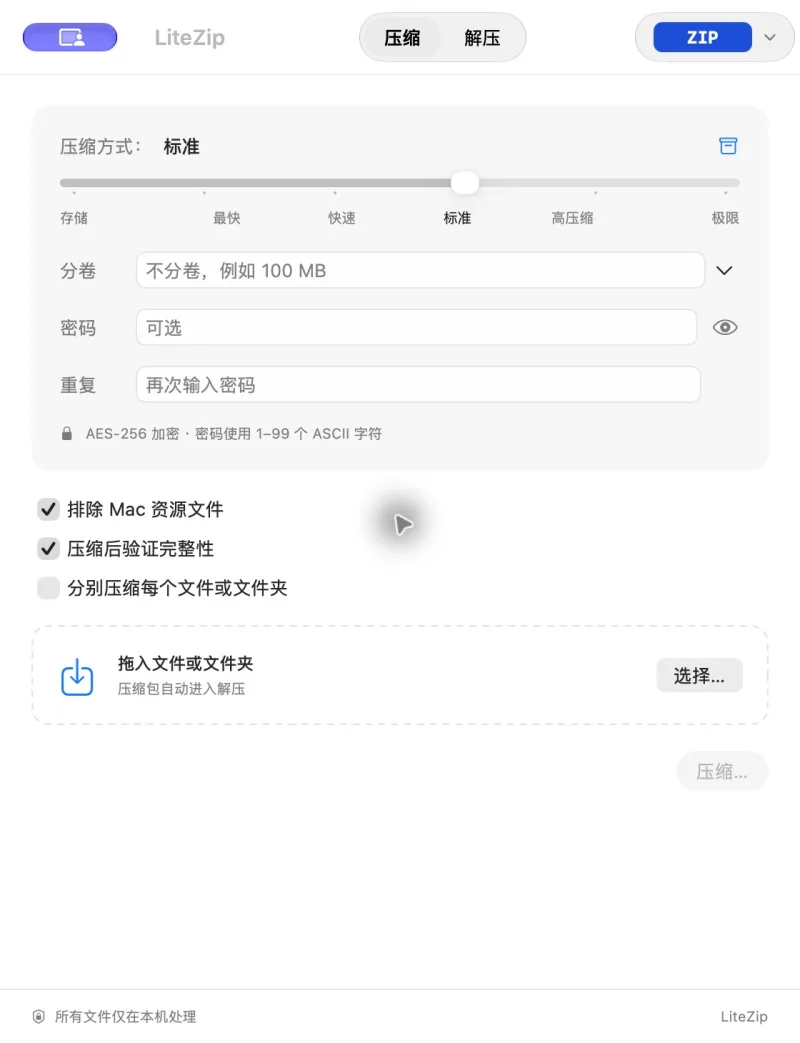
官方给自己的标语是「文件,轻装出发」,界面默认主窗口只保留拖放区、文件列表、一行设置摘要和「压缩」按钮,解压走 Finder 右键、双击或菜单栏图标完成。
二、软件功能
1. 压缩与解压
可创建格式:ZIP、7Z、RAR、TAR 家族(TAR.GZ / TAR.BZ2 / TAR.XZ / TAR.ZST)、DMG、ISO、LZOP(.lzo)。
可解压格式:除上述可创建格式外,另内置 RAR / RAR5、ZIPX、CAB、CPIO、LZH / LHA、LZMA、Z(Unix compress)、GZIP、BZIP2、XZ、ZSTD、LZIP、LZ4、Brotli、LRZIP、Snappy、AAR、WIM。
压缩等级从「存储」到「极限」共六档,用滑块选择,默认「标准」。
2. 加密与分卷
压缩包可设置密码,ZIP 走 AES-256,密码长度 1–99 个 ASCII 字符。
7Z 额外支持加密文件名、中文密码、Emoji 密码。
分卷大小支持「数字 + 单位」输入,单位可在 MB / GB 之间切换,并提供常用档位。
DMG 映像同样支持 AES-256 加密与中文密码。
3. 批量打包与独立打包
多个文件可打成一个包。
勾选「分别压缩每个文件或文件夹」后,每个项目会各自生成独立压缩包。
4. 压缩包预览与校验
不解压即可在 LiteZip 窗口内浏览压缩包目录、搜索文件、检查完整性。
DMG、ISO 可从预览窗口直接挂载到 Finder。
默认开启「压缩后验证完整性」;解压结果自动放进独立文件夹,同名目录自动编号。
5. 菜单栏与 Finder 集成
菜单栏图标:把文件或文件夹拖到菜单栏图标即可按已选格式打包;压缩中图标变为进度圆环,多任务时中间显示任务数。
Finder 右键:在「压缩为」二级菜单里直接压成 ZIP / 7Z / TAR.GZ / RAR;压缩包可「解压到独立文件夹」或「解压到…」,也可选择「在 LiteZip 中打开…」进入预览。
格式关联:可在设置里把 .zip / .7z / .rar 等扩展名的默认打开方式绑定到 LiteZip。
6. 任务与更新
任务卡片显示格式徽章、文件名、进度、速度、剩余时间,完成后写出输出路径。
菜单栏弹窗右上角显示版本号,有新版本时变绿,点击即更新;也可在设置「关于」页手动检查,或开启每日自动检查。
三、特色优势
LiteZip 的差异点可以归纳为下面四条,全部能在官方 README 与官网找到对应描述:
1. 纯本地、无账号、无广告、无遥测。 官方在首页与界面底部都标注「所有文件仅在本机处理」,不要求注册登录,也没有订阅墙。
2. 格式覆盖比 macOS 自带「归档实用工具」广。 系统自带只能处理 ZIP;LiteZip 额外原生支持 7Z、RAR 解压、TAR 家族、DMG / ISO 制作、以及 GZIP / XZ / ZSTD / Brotli / LZ4 / Snappy 等一批单文件格式。
3. 单窗口完成打包、加密、分卷、预览、解压。 格式在右上角选,压缩等级 / 密码 / 分卷收进右侧可折叠面板(快捷键 ⌘3),窗口大小调整后会被记住。
4. 签名与公证到位。 0.4.0 及之后的版本都完成 Developer ID 签名与 Apple 公证,下载后不会被 Gatekeeper 拦,也不需要手动右键「打开」绕过。
下面这张表把 LiteZip 与 macOS 自带归档工具、常见第三方解压工具在功能维度上做个对照:
| 对比维度 | LiteZip | macOS 自带归档实用工具 | The Unarchiver | Keka |
|---|---|---|---|---|
| 压缩为 ZIP | 支持,含 AES-256 加密、分卷 | 仅基础压缩,无加密 | 不支持压缩 | 支持 |
| 压缩为 7Z | 支持,含加密文件名、中文密码 | 不支持 | 不支持 | 支持 |
| RAR 解压 | 内置 | 不支持 | 支持 | 支持 |
| RAR 创建 | 需连接官方 RAR 引擎 | 不支持 | 不支持 | 不支持 |
| TAR.GZ / BZ2 / XZ / ZST 制作 | 支持 | 不支持 | 不支持 | 部分支持 |
| DMG / ISO 制作与挂载 | 支持 | 不支持 | 不支持 | 不支持 |
| 压缩包内预览 / 搜索 / 校验 | 支持 | 不支持 | 不支持 | 部分支持 |
| Finder 右键压缩 | 支持,二级菜单 | 支持「压缩」 | 不涉及 | 部分支持 |
| 菜单栏快捷压缩 | 支持,含进度圆环 | 无 | 无 | 部分支持 |
| 开源 / 隐私 | MIT 开源,本地处理,无遥测 | 系统自带 | 开源 | 部分开源内核 |
说明:上表中第三方工具的能力描述基于它们各自官网长期公开的功能定位,用于帮你判断「要不要再装一个」,不作为精确到版本的承诺;以各工具最新官方说明为准。
四、使用方法
安装
到 GitHub Releases 页面下载
LiteZip-0.6.2的 ZIP 安装包。解压后把
LiteZip.app拖进「应用程序」文件夹。首次打开即可使用;安装包已签名公证,不会弹「无法验证开发者」。
压缩文件
打开 LiteZip,在窗口右上角选择 ZIP、7Z、TAR.GZ 等格式。
点右上角调节按钮(或按 ⌘3)展开选项面板,设置压缩等级、密码、分卷大小。
把文件或文件夹拖进窗口,点「压缩」,选择保存位置。
需要每个项目单独成包时,勾选「分别压缩每个文件或文件夹」。
解压与预览
在 Finder 里右键压缩包,选「解压到独立文件夹」或「解压到…」。
把压缩包拖到菜单栏图标也能解压。
右键选「在 LiteZip 中打开…」可先浏览目录、搜文件、查完整性;DMG / ISO 可在预览窗口直接挂载。
打开 Finder 右键菜单
在 macOS「系统设置」里搜索「Finder 扩展」,启用 LiteZip Finder。启用后右键才会出现「压缩为」「解压到…」这些项。
关于 RAR 创建
RAR 解压、预览、校验已经内置,不用额外装东西。要创建 RAR 时,进 LiteZip 设置点「下载官方引擎」,它会从 RARLAB 官网取官方引擎并自动连接;也可以手动指定本机已有的 RAR 程序。官方引擎可试用 40 天,之后需向 RARLAB 购买许可,LiteZip 本身不打包分发引擎或许可证。
分卷解压
把同一套分卷(.part1.rar、.z01 + .zip 等)放在同一个目录里,打开第一卷即可,LiteZip 会自动归一、去重并做缺卷检查。
五、收费价格
LiteZip 本身免费,自有代码 MIT 开源,不收费、不开会员、无广告。
需要单独花钱的只有一种情况:你要用 LiteZip 创建 RAR 压缩包,并且试用满 40 天后仍在使用 RARLAB 官方引擎——这时需要按 RARLAB 自己的条款购买 RAR 许可,钱付给 RARLAB,不付给 LiteZip。
只做 ZIP / 7Z / TAR / DMG / ISO 的压缩与解压,或只解压别人发来的 RAR,全程不产生任何费用。
六、常见问题
Q:LiteZip 是免费的吗?
A:是。LiteZip 免费开源,自有代码采用 MIT 许可证,不收费、无广告、无应用内购买。只有在创建 RAR 并超过官方引擎 40 天试用期后,才需要自行向 RARLAB 购买 RAR 引擎许可。
Q:支持哪些 Mac 机型和系统版本?
A:需要 macOS 13 或更新版本。安装包是 Apple Silicon 与 Intel 通用构建,下载同一个包即可,不需要按芯片选版本。
Q:解压 RAR 还要另外装工具吗?
A:不用。RAR / RAR5 的解压、预览、完整性校验已经内置在 LiteZip 里。只有创建 RAR 时才需要连接官方 RAR 引擎。
Q:怎么开启 Finder 右键压缩?
A:打开 macOS「系统设置」,搜索「Finder 扩展」,在列表里启用 LiteZip Finder。启用后右键文件就能看到「压缩为 ZIP / 7Z / TAR.GZ / RAR」,右键压缩包能看到「解压到独立文件夹」「解压到…」「在 LiteZip 中打开…」。
Q:菜单栏快捷压缩怎么用?
A:在 LiteZip 设置里开启「在菜单栏显示 LiteZip」。点菜单栏图标选好格式,再把文件或文件夹拖到图标上即可。默认保存到源文件所在目录;想每次选位置,就在设置里把保存位置改成「每次询问」。压缩过程中菜单栏图标会变成进度圆环。
Q:压缩包加密要注意什么?
A:ZIP 密码目前支持 1–99 个 ASCII 字符,使用 AES-256。如果你要用中文、Emoji 或更长的密码,请选 7Z。另外,macOS 自带的归档工具不一定能解开 AES 加密的 ZIP,对方解压时需要用支持 AES 的工具。
Q:中文密码怎么处理?
A:ZIP 不支持中文密码,请改用 7Z 或加密 DMG,这两种格式官方明确支持中文密码。
Q:分卷压缩包怎么解压?
A:把同一套分卷文件放在同一个文件夹里,打开第一卷(.part1.rar 或 .z01 + .zip 这种命名里排第一的那个)即可。LiteZip 会自动识别剩余分卷,缺卷时会明确提示。
Q:0.6.2 是正式版吗?能日常用吗?
A:0.6.2 是开发预览版,已经完成 Developer ID 签名与 Apple 公证,但官方说明尚未完成完整的大规模性能验收。日常文件处理可以用,但重要数据请保留独立备份,正式版发布前建议关注更新日志。
Q:会上传我的文件吗?
A:不会。官网和界面底部都标注「所有文件仅在本机处理」,不需要登录账号,也没有遥测。
Q:怎么升级到新版本?
A:点菜单栏弹窗右上角的版本号,有更新时它会变成绿色,点击即可更新;也可以进设置的「关于」页手动检查,或开启每日自动检查。
七、相关链接
官方网站:https://litezip.app/
GitHub 仓库:https://github.com/gentpan/LiteZip
八、总结
LiteZip 是一款定位清晰的 macOS 原生压缩解压工具:它把 ZIP、7Z、TAR 家族、DMG、ISO 等常用格式的打包与解压收进一个窗口,支持 AES-256 加密、分卷、压缩包预览与完整性校验,并通过 Finder 右键和菜单栏图标把操作路径缩到最短;自有代码 MIT 开源、免费无广告,所有文件处理都留在本机,唯一需要单独付费的场景是长期使用官方 RAR 引擎创建 RAR 包。
当前 0.6.2 已完成 Developer ID 签名与 Apple 公证,适合想要一个不依赖云端、格式覆盖比系统自带更广的 Mac 压缩工具的用户日常使用,重要文件仍建议保留独立备份。