CurSeen可寻:Rust打造的开源教学演示辅助工具
CurSeen(可寻)是一款基于 Rust 开发的 Windows 教学演示辅助工具,支持鼠标拖尾、悬浮标、点击波纹、击键回显、虚拟键盘、屏幕标注与白板、截图贴图、MP4 与 GIF 录制、放大镜、计时器、便签和剪贴板历史。
一、CurSeen 是什么
CurSeen(中文名“可寻”)是邱宗满开发的一款 Windows 教学演示辅助工具,它的定位很明确:给“正在屏幕上讲东西的人”补上视觉表达层。
老师上网课,学生看不清鼠标点在哪;主播讲软件操作,观众跟不上按键;培训师做演示,重点总被满屏内容淹没。CurSeen 用一层覆盖在桌面之上的绘制与提示层,把鼠标、键盘、批注、截图、录制这些动作变成观众看得见的信号。
项目口号是“键鼠所至 · 屏幕所书 · 不止所见”。
2.0.0 版本完成了一次彻底重写:从 Python/Nuitka 迁移到 Rust,产物变成单个 exe,运行库静态链接,录屏与 GIF 全部调用系统自带组件,解压即用,不依赖外部运行时。官方仓库语言统计显示 Rust 占 95.9%。
二、产品功能
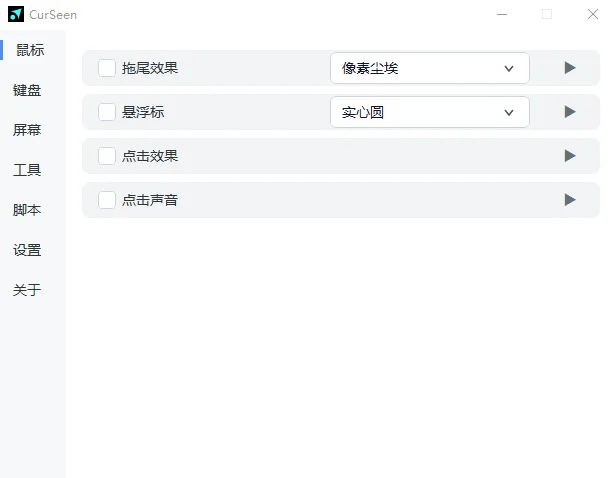
CurSeen 的控制面板分为 鼠标、键盘、屏幕、工具、脚本、设置、关于 七个页面,功能按模块独立开关。
需要先说明一个前提:出厂状态下所有模块与脚本全部关闭,所有快捷键留空。装好不会自动生效,需要自己按需打开并设置热键。
1. 鼠标轨迹与光标增强
鼠标拖尾:多种特效方案,参数按“方案”保存,换效果即换参数。
悬浮标:跟随光标的实心圆、圆环、激光笔、屏幕标尺、晃动定位、自定义图片,支持同时多开,聚光灯与激光笔以脚本形式提供。
点击反馈:点击波纹(实心圆 / 多重光环)与点击声音,左、右、中、侧键五键可独立配置。
颜色体系统一为
#RRGGBB(AA),透明度写在末尾,旧配置会自动迁移。
2. 键盘呈现
击键回显:104 键完整映射,修饰键组合高亮,自动换行淡出,显示模式三档可调。
击键音效:共享音量滑条,支持换用自定义音频文件。
虚拟键盘:内置 104 键、双色、游戏 WASD、手持深色多套方案,透明度可调,适合主播向布局与高亮注入。
3. 屏幕标注与白板
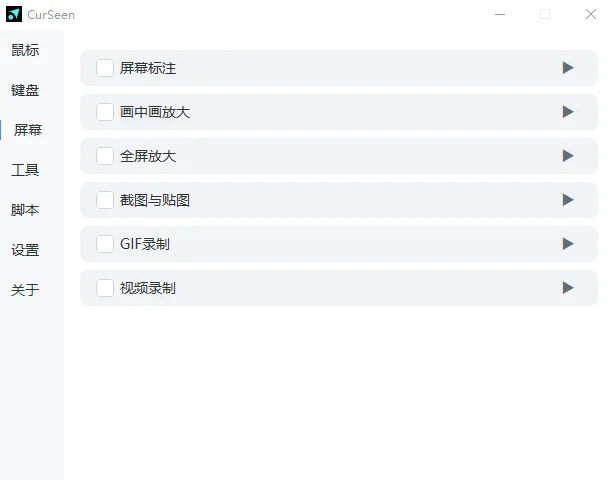
透明标注层与白板两种模式,多画笔 + 形状工具 + 序号贴纸。
支持撤销、重做、清空;截图后可直接进入编辑态标注,编辑完一键出图。
工具栏顺序、页内快捷键、设置页三处保持一致。
4. 截图与贴图
截图进剪贴板,或直接“钉”在桌面上做参考图。
贴图可移动、缩放、另存为(
Ctrl+S存当前画面),支持完全锁定、透明度档位、Esc关闭。右键“图片操作”可接入 Lua 脚本,扩展出裁剪、旋转、翻转、识别等能力。
5. 录制
MP4 录制:DXGI 桌面采集 + Media Foundation 硬件编码(H.264),分辨率、帧率可调,硬件加速失败自动回退。
分段落盘 + 自动合并:每 3 分钟封一段,崩溃或卡死最多丢最后一段,正常结束自动合成单个 MP4。
音频处理:系统声音与麦克风默认跟随系统设置,两路混音按起点对齐,麦克风侧内置降噪(
nnnoiseless,纯 Rust 实现)。视频裁剪:掐头、去尾、抠中间,流拷贝零重编码,画质无损。
GIF 录制:选区录制、帧间差量、裁剪另存。
6. 辅助工具
放大镜:画中画 / 全屏两种形态,滚轮调倍率。
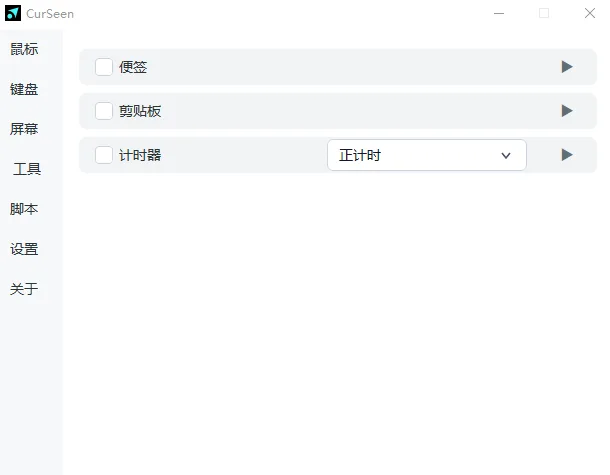
计时器:正计时与倒计时,锚点、偏移、字号、时长可调。
便签:背景、文字、编辑区三色独立,标题栏透明度可拖,支持锁定。
剪贴板历史:文本、图片等六类分页,支持搜索、收藏置顶、悬停预览,
Alt+V唤出,容量 500 / 1000 / 2000 / 不限,出厂即“不限”。
7. 脚本扩展与官方脚本包
一份 Lua 文件就是一个扩展,可承担拖尾、悬浮标、点击效果、图片操作四类角色,也能写同时响应拖尾 / 点击 / 悬浮标 / 按键的复合脚本。
脚本参数会自动生成设置控件,包含快捷键捕获框、音频文件、图片路径等类型。
丢文件即生效:目录监听覆盖整个
assets/,脚本、音效、虚拟键盘方案放入后约 250 ms 自动刷新,面板不用重开。官方资源下载固定在脚本页第一张卡,Gitee / GitHub 双源、支持搜索与下载/升级/卸载,装完立即出卡。
官方脚本已迁至独立仓库 CurSeen-Scripts,共 8 个包:四款鼠标特效包、图片体检、OCR 文字识别(自带离线 RapidOCR)、条码识别(自带 ZXing)、AI 写脚本。
8. 更新与稳定性
本体更新改用
update.json双源清单,下载校验 sha256,首选源失败自动切换另一源,清单与下载地址限定官方域名。配置写盘为耐久原子写,断电不会留下“新文件名 + 半截内容”。
程序异常退出会落 minidump 与文本报告,dump 只保留最新 3 份,配合符号文件可定位到源码行。
单实例运行,面板提权以接收提权窗口的前台输入。
三、特色优势
1. 一个 exe,零运行时依赖。
不需要装 .NET、不需要 Python 环境、不需要额外解码器。拷贝目录即可用,配置文件 config.json 就在程序目录里,删掉目录等于卸载干净,不往系统盘和注册表里塞东西。
2. 功能面覆盖“讲—指—画—截—录”全链路。
同类工具往往只做其中一段:放大镜只管放大,标注工具只管画。CurSeen 把鼠标轨迹、键盘回显、虚拟键盘、屏幕书写、截图贴图、录屏、放大镜、计时器、便签、剪贴板历史放在同一个面板里,一次开启,全场可用。
3. 特效可扩展,且不用重新编译。
Lua 5.4 脚本引擎把“换特效”变成了“放文件”。想换一套鼠标拖尾,不必等作者发版,自己写或从脚本商店装都行。官方还提供了 AI 写脚本包与多轮 AI 对话窗,降低写脚本的门槛。
4. 录屏为长时段场景设计。
分段落盘、心跳诊断、卡死 60 秒主动结束并抢救已录内容——这些设计针对的是“讲一小时课,不能因为最后十分钟崩了就全废”的真实需求。视频裁剪走流拷贝,不重新编码,剪完不掉画质。
5. 空闲真的不干活。
没开的功能不后台空跑:鼠标低级钩子按需装卸,剪贴板历史线程只在启用时启动,截图总开关关闭后不再轮询剪贴板;覆盖层休眠且面板全关并静置一段时间后,自动整理工作集。
6. 便携与合规都照顾到了。
AGPL-3.0 授权、第三方许可随包分发、补丁与上游修改单独登记;更新走官方域名白名单,下载做哈希校验。
7. 工程侧有测试门禁。
2.0.0 时项目已积累 1193 项自动测试,并设置文档一致性门禁;构建为六步流水线,从零克隆也能跑通下载、打补丁、编译、测试、部署、许可。
四、使用方法
第一步:确认系统版本与环境
要求 Windows 10 2004 及以上。
这个限制不是随便写的:画中画 / 全屏放大需要 2004 才提供的系统 API 来防止“画面自我嵌套”,低于该版本时放大窗会出现套娃现象。
第二步:下载与解压
到 Gitee 仓库的 Release 页下载 CurSeen_2.1.1.zip,GitHub 镜像提供同一版本的备用下载。
解压到一个固定目录,不要只把 exe 单独拎出来——assets/ 里放着脚本、音效、虚拟键盘方案与手册,缺了它功能会残缺。
第三步:首次运行
双击 curseen.exe,程序常驻系统托盘,单实例保护,重复启动不会开出第二个。
如果要在管理员权限的窗口(例如以管理员身份运行的 IDE、安装程序)上正常显示与输入,建议以管理员身份运行:面板提权后才能接收提权窗口的前台输入。
第四步:按需打开模块并设置热键
打开控制面板,先想清楚这节课要什么:
要讲操作路径 → 开鼠标拖尾、悬浮标、点击波纹;
要讲快捷键 → 开击键回显、击键音效,必要时开虚拟键盘;
要边讲边画 → 设置屏幕标注 / 白板快捷键;
要留资料 → 设置截图、贴图、录屏快捷键。
所有快捷键出厂为空,必须自己设。设置入口分布在对应功能页与“设置”页的集合卡里,一处看全。
第五步:装脚本与调参数
进入“脚本”页,第一张卡是“官方资源下载”,可选 Gitee 或 GitHub 源,按分类浏览鼠标、图片、文本、AI 四类包。
想自己写脚本:把 .lua 文件放进 assets/lua/ 对应子目录(MouseTrail、HoverDot、ClickFx、KeySound、scripts),约 250 ms 后自动出现在面板。
脚本 API 与写法见随包的 assets/lua/Lua脚本手册.html 与 API.md。
第六步:录制与产出
录课前确认音频来源:系统声音与麦克风默认跟随系统设置,需要降噪就在麦克风侧开启。
录制结束等待自动合并,再用内置裁剪掐掉开头结尾。要发图文就用 GIF 选区录制,要发视频就留 MP4。
完整的隐藏快捷键与技巧,见安装目录下的 assets/manual/隐藏快捷键手册.html。
第七步:更新
“关于”页只保留“检查更新”一个按钮,点下去后按钮原地变进度条;更新说明取自 HISTORY.md 当前版本段。
五、适合人群
| 人群 | 典型场景 | 主要用到的功能 |
|---|---|---|
| 中小学、高校教师 | 教室投影讲课、习题讲解、网课直播 | 屏幕标注、白板、放大镜、击键回显 |
| 网课与知识付费讲师 | 录课、课程剪辑、知识点演示 | MP4 录制、视频裁剪、计时器、贴图 |
| 企业培训师、售前顾问 | 产品演示、系统操作培训、方案讲解 | 鼠标轨迹、聚光灯、点击波纹、放大镜 |
| 技术主播、软件测评 UP 主 | 直播讲软件、录屏解说 | 击键回显、虚拟键盘、GIF 录制、鼠标特效 |
| 程序员、技术分享者 | 代码讲解、命令行演示、会议分享 | 按键回显、区域放大、截图标注 |
| 教程与文档作者 | 做步骤图、做动图、写操作手册 | 截图贴图、GIF 选区录制、序号贴纸 |
| IT 运维、远程协助人员 | 远程指导操作、标注报错位置 | 截图标注、贴图、放大镜、剪贴板历史 |
| 会议主持、团队讨论 | 白板推演、方案评审、头脑风暴 | 白板、多画笔、形状工具、计时器 |
| 需要长期演示的自由职业者 | 便携办公、多机切换 | 单文件免安装、配置随身、双源更新 |
六、竞品对比
| 对比维度 | CurSeen 可寻 | ZoomIt | PointerFocus | Epic Pen |
|---|---|---|---|---|
| 产品定位 | 教学演示辅助工具箱,覆盖鼠标、键盘、标注、截图、录制 | 微软 Sysinternals 出品的屏幕放大、标注与录制工具 | 面向演示者与教师的指针高亮与屏幕注释工具 | 覆盖全屏的“墨水层”标注工具 |
| 支持平台 | 仅 Windows 10 2004 及以上 | Windows,另有 macOS 版本 | Windows | Windows 与 macOS |
| 鼠标视觉增强 | 拖尾、悬浮标多开、点击波纹、点击声音、聚光灯、激光笔 | 以屏幕放大与绘制为主,不含拖尾与点击特效 | 彩色圆环高亮指针、点击动画、聚光灯 | 提供聚光灯(Pro),不含拖尾与点击波纹 |
| 键盘呈现 | 击键回显、击键音效、多方案虚拟键盘 | 不含击键回显与虚拟键盘 | 支持击键可视化,不含虚拟键盘 | 不含击键回显与虚拟键盘 |
| 屏幕标注与白板 | 透明标注 + 白板,多画笔、形状、序号贴纸、撤销重做 | 支持画笔、形状、文字等标注 | 支持半透明屏幕标注笔,可调颜色、粗细、透明度 | 画笔、荧光笔、形状、文字、白板/黑板(部分功能属 Pro),支持笔压 |
| 截图与贴图 | 截图、贴图钉桌面、移动缩放、另存 | 支持区域截图到剪贴板或文件,含滚动截图 | 未列为独立模块 | 支持区域截图保存或复制 |
| 录制能力 | MP4 录制(DXGI + Media Foundation)、分段落盘、视频裁剪、GIF 选区录制 | 支持区域/窗口录制、音频采集与视频裁剪编辑 | 未列为独立模块 | 不含录屏模块 |
| 脚本扩展 | Lua 脚本即插即用,官方脚本商店双源,可扩展图片操作与 AI 对话 | 不提供插件式脚本扩展 | 不提供脚本扩展,另配 Android 遥控端 | 不提供脚本扩展 |
| 授权与分发 | AGPL-3.0 开源,可自行构建与分发 | 微软官方工具,已并入 PowerToys 并开源 | 商业软件,按许可使用 | 商业软件,功能分基础与 Pro 层 |
三款竞品的共同点是“单点做深”:ZoomIt 的放大与录制打磨得极成熟,PointerFocus 的指针高亮与击键可视化足够直接,Epic Pen 的墨水层与白板体验面向课堂优化得很细。
CurSeen 的差异在于“组合”:它不追求在某一项上做到极致,而是把讲课时会连续用到的动作串在一个面板里,并且把扩展权交给脚本。
七、收费价格
CurSeen 软件本体不收费。
项目以 GNU AGPL-3.0 授权发布,官方仓库与 Release 页面提供完整源码与发行包,没有订阅档位、没有会员体系、没有内购解锁、没有功能锁。
具体成本结构如下:
软件授权费:无。个人、学校、企业均可直接下载使用。
运行环境成本:无额外依赖。单 exe 静态链接运行库,录屏与 GIF 使用系统自带组件,不需要另买编码器。
可能产生的第三方费用:使用“AI 写脚本”或 AI 对话类脚本时,需要自行填写模型接口地址、模型名与 API Key,相关调用费用由模型服务商收取,与 CurSeen 项目无关。对话记录只保存 user / assistant 消息,不保存 API Key。
二次分发的义务:AGPL-3.0 属强著佐权协议。修改后分发、或通过网络提供服务,需按协议保留版权与许可声明,并向使用者提供对应源代码。
八、常见问题解答
Q:Windows 7 或 Windows 8 能用吗?
A:不能。官方明确要求 Windows 10 2004 及以上。原因是画中画与全屏放大的防自我嵌套依赖 2004 才有的系统 API,低版本上放大窗会出现画面套娃。系统版本不够时,建议先升级系统,或改用不含放大窗的方案。
Q:需要安装吗?重装系统后配置还在吗?
A:不需要安装,解压即用,只有一个 exe 加一个 assets/ 目录。配置写在程序目录的 config.json,属于便携模式。换电脑时把整个目录拷过去即可,配置与脚本一起带走;删掉目录就等于卸载干净,不会残留注册表项。
Q:常驻运行会不会拖慢电脑、影响直播帧率?
A:默认不会。出厂状态下所有模块与脚本全关,没开的功能不后台空跑:钩子按需装卸、剪贴板线程按需启动、截图关闭后不再轮询。渲染走 CPU 软渲染(tiny-skia),空闲且面板全关并静置一段时间后会自动整理工作集。真正吃性能的是录制,而录制走 DXGI 采集加 Media Foundation 硬件编码,硬件路径失败会自动回退。
Q:装好了按快捷键没反应,是 bug 吗?
A:先检查两件事。第一,出厂所有快捷键都是空的,需要自己在对应功能页或“设置”页设置;第二,如果目标窗口是以管理员权限运行的,CurSeen 面板也需要以管理员身份运行,否则跨完整性级别的输入会被系统静默吞掉。另外,按 Esc 通常用于退出标注或关闭贴图,别和热键冲突。
Q:不会写代码,能换鼠标特效吗?
A:可以。脚本页顶部有“官方资源下载”,官方脚本仓库共 8 个包,鼠标四包、图片体检、OCR、条码识别、AI 写脚本,选中安装即可,装完立刻出卡。想自己动手,也可以在 AI 写脚本包里用多轮对话生成 Lua 脚本,再放进 assets/lua/ 目录,约 250 ms 后自动出现在面板。
Q:录屏能同时录系统声音和麦克风吗?会有回音吗?
A:可以,两路默认跟随系统设置。官方在 2.0.0 中修复过“麦克风 + 系统声音同开时回音、音轨比视频长”的问题,改为起点对齐、只输出两路都到齐的部分,并对麦克风做降噪。录长课不必担心一次崩盘全废:文件每 3 分钟封一段,正常结束自动合并。
Q:截图和贴图的快捷键为什么是空的?
A:这是刻意设计。截图、截图并贴图、贴图三把快捷键出厂留空,避免与用户已有软件的热键冲突。到“屏幕”页自行指定即可,贴图还支持完全锁定、透明度档位与 Esc 关闭。
Q:支持 macOS 或 Linux 吗?
A:不支持。CurSeen 深度依赖 Win32、DXGI 与 Media Foundation,是纯 Windows 工具。需要跨平台方案时,可考虑 ZoomIt 的 macOS 版或 Epic Pen 的 macOS 版。
Q:软件怎么更新?会不会下到假包?
A:在“关于”页点“检查更新”。更新清单为 update.json 双源(Gitee / GitHub),下载后校验 sha256,首选源失败会自动切换另一源,清单与下载地址限定官方域名,避免被第三方镜像替换。
九、总结
CurSeen 可寻解决的是一个很具体的问题:屏幕上的操作,观众看不见。
它把这个问题拆成四层来答——鼠标层(拖尾、悬浮标、点击反馈)、键盘层(击键回显、音效、虚拟键盘)、画面层(标注、白板、截图贴图、放大镜)、记录层(MP4、GIF、视频裁剪)。
实现方式上,它选择了三个明确取舍:用 Rust 换单文件与零依赖,用 CPU 软渲染换低占用与可预测行为,用 Lua 脚本换扩展自由度。代价是只支持 Windows,且部分高级效果需要自己装脚本;收益是装完就能用、删掉就干净。
和 ZoomIt、PointerFocus、Epic Pen 相比,它不是“某一项更强”,而是“同一场演示不用来回切四个软件”。对每天都要在屏幕前讲东西的人来说,少切一次窗口,就少一次注意力断裂。
项目以 AGPL-3.0 开源,源码、发行包、脚本仓库、开发文档、踩坑记录都在 Gitee 主仓可查,属于可审计、可自建、可二次开发的那一类工具。